Abdeckung finden
Wählen Sie ein Gebiet und durchsuchen Sie unterstützte Kataloge. Vergleichen Sie Daten und prüfen Sie die Szenenabdeckung vor dem Download.
 GeoD Global
LOKALE DATEN. VERBUNDENE ABLÄUFE.
Finde die passende Szene. Prüfe die Originalwerte. Bereite Dateien für dein nächstes GIS-Projekt vor – mit einem Desktop-Arbeitsbereich und einem Agenten am selben Ausführungskern.
In Entwicklung · Windows-Desktop · Noch kein öffentlicher Download
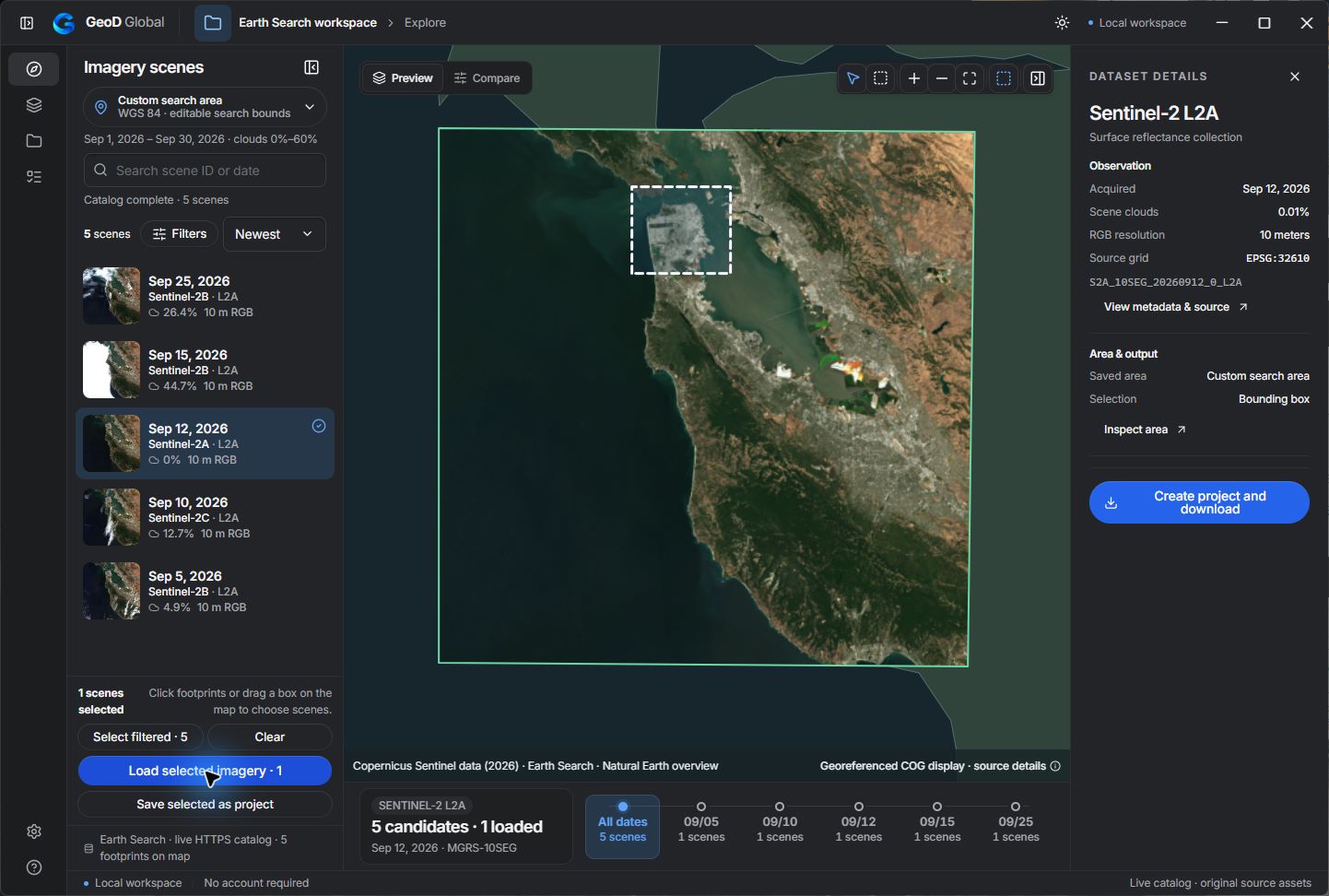
Wählen Sie ein Gebiet und durchsuchen Sie unterstützte Kataloge. Vergleichen Sie Daten und prüfen Sie die Szenenabdeckung vor dem Download.
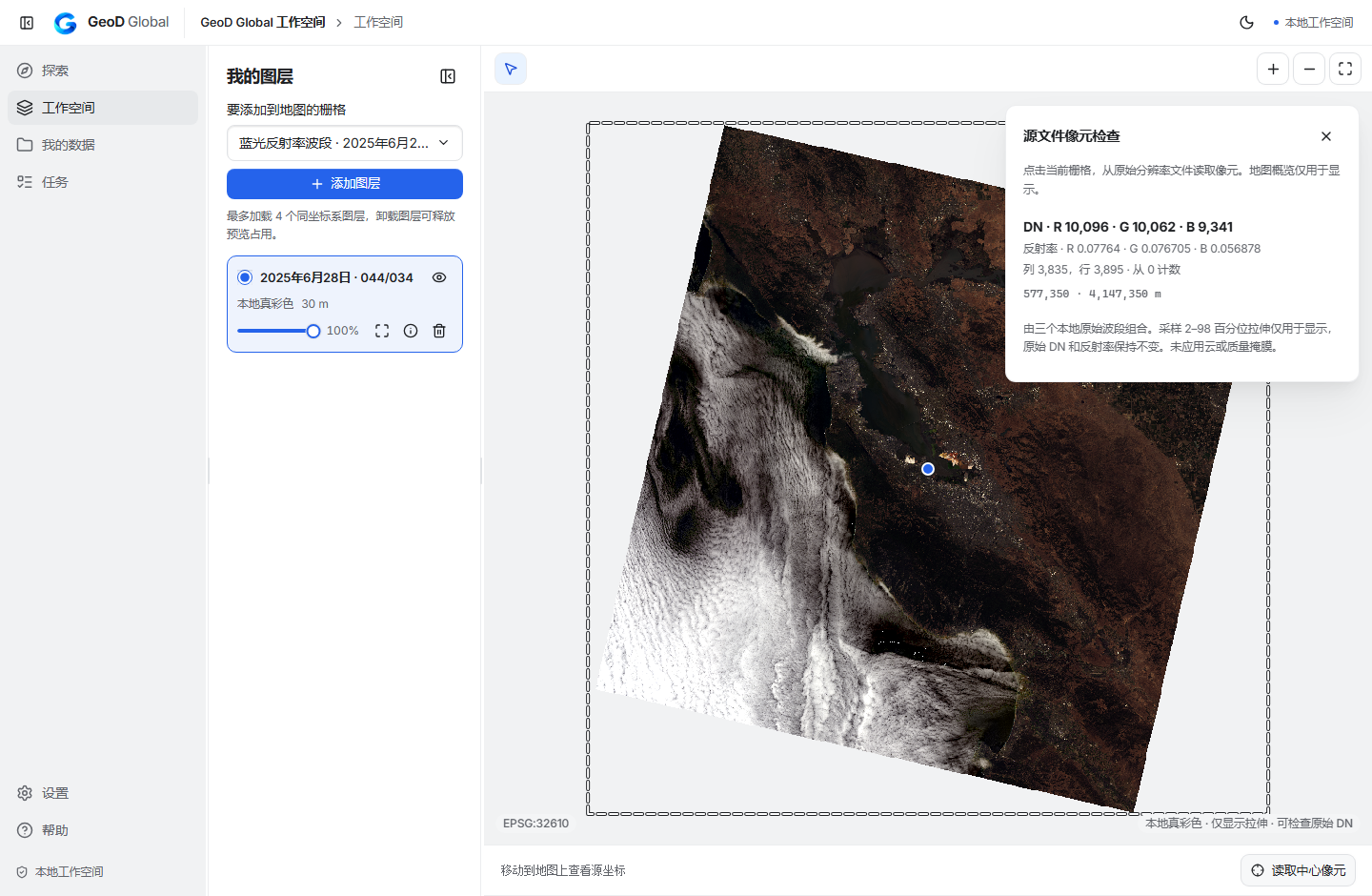
Unterscheide Quellmesswerte und Darstellungsfarben. Prüfe Bänder, Werte und Georeferenzierung vor der Analyse.
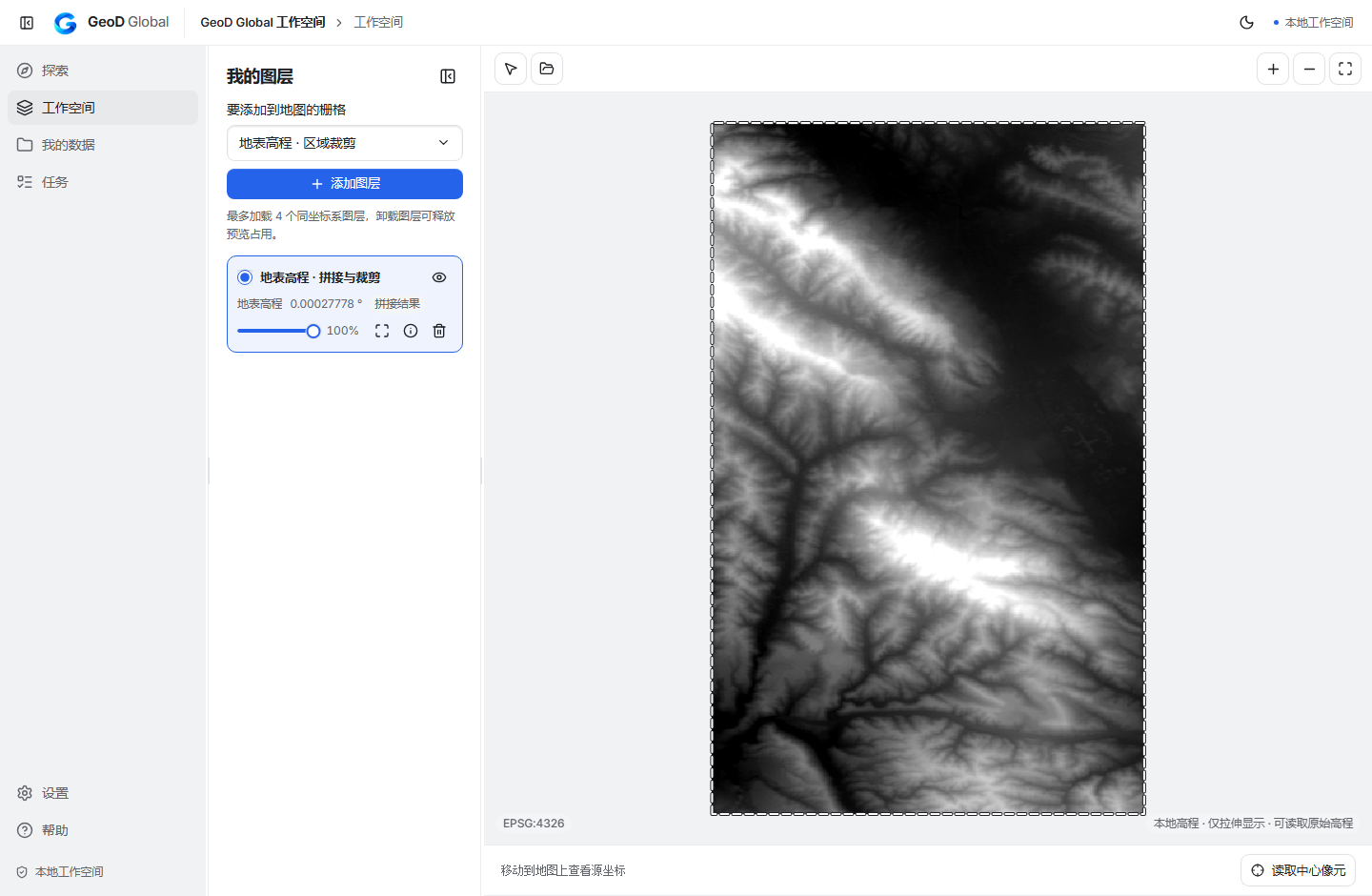
Prüfen Sie Originalpixel und beschneiden oder mosaikieren Sie kompatible Raster. Halten Sie Originaldateien und erzeugte GeoTIFF-Ergebnisse zusammen.
Ein kompatibler MCP-Client kann Aufgaben prüfen, unterstützte Operationen planen und explizit freigegebene Aufgaben ausführen.
IM ARBEITSBEREICH
Für GIS-Berater und Forschende, die lokale Daten vor der Analyse vorbereiten. Wählen Sie einen Ablauf und sehen Sie Dateien, Schritte und aktuellen Umfang.
SENTINEL-2 L2A
Finden Sie Sentinel-2-Abdeckung, halten Sie ausgewählte Szenen in einem Projekt zusammen und bereiten Sie kompatible Rasterdateien vor.
LANDSAT 8/9
Arbeiten Sie mit Landsat-Originalbändern, zeigen Sie sie als RGB an und prüfen Sie die Originalwerte neben der Darstellung.
COPERNICUS DEM
Fügen Sie GLO-30-Public-Dateien einem Projekt hinzu, prüfen Sie Höhenwerte und beschneiden oder mosaikieren Sie unterstützte Raster.
Diese Anleitungen beschreiben die aktuellen Entwicklungsabläufe. Ein öffentlicher Windows-Installer wird vorbereitet.
GEOD × DEIN AGENT
Desktop-App, CLI und lokaler MCP-Adapter teilen einen Ausführungskern. Binde einen kompatiblen Agent-Client an, um Daten zu prüfen, Pläne zu kontrollieren und echte Ergebnisse zu verfolgen.
Anbindung in Entwicklung · Lokaler MCP-Client erforderlich. Schreibwerkzeuge müssen explizit aktiviert werden.
geod_raster_inspect · geod_raster_pixelgeod_recipe_plangeod_recipe_run → geod_job_statusgeod_raster_inspect · geod_raster_pixelEine Aufgaben-ID ist der Anfang, kein Abschlussnachweis. Prüfe den Endstatus und die gespeicherte Datei.
PRODUKTE STATT NUR PLATTFORMNAMEN
Jeder Datensatz hat eigene Zugangsanforderungen, Formate und Verarbeitungsgrenzen. GeoD ist eine unabhängige Anwendung.
Earth Search / AWS und Planetary Computer
Planetary Computer · Lokale RGB-Darstellung aus Originalbändern und Pixelprüfung
Höhenwerte, lokale Darstellung, Beschneiden und Mosaikieren auf demselben Raster
Veröffentlichte US-Abdeckung · Lokale RGB- und RGB/NIR-Pixelprüfung
Konvertierte COG-Produkte von Planetary Computer · Verarbeitung je nach Band
Kontozugang und Download-Adapter in Entwicklung
„Getestet“ bezeichnet interne Entwicklungsprüfungen. Manche Produkte benötigen Ihr eigenes autorisiertes Anbieterkonto. Zugangsanforderungen und Verarbeitungsumfang prüfen.
GESTALTE DEN NÄCHSTEN ABLAUF MIT UNS
Fordern Sie eine Testeinladung an und nennen Sie den gewünschten Ablauf. Damit ist weder eine Zahlung noch eine Zusage zum Erscheinungsdatum verbunden.
Der Entwicklungsquellcode steht unter GPLv3 bereit. Installer-Links, Systemanforderungen und Preise werden nach Abschluss der Versionsprüfung veröffentlicht.
EINIGE WICHTIGE DETAILS
Diese Website stellt das Produkt vor. GeoD Global ist ein Desktop-Arbeitsbereich; unterstützte Vorbereitung und Verarbeitung laufen auf Ihrem Computer.
Über einen lokalen MCP-Adapter in einem kompatiblen Client. Die Anbindung nutzt die GeoD-Laufzeit und steuert kein offenes Desktop-Fenster automatisch.
GeoD konzentriert sich auf Datensuche und -vorbereitung. Analysieren und kartieren Sie weiter mit Ihren gewohnten GIS-Werkzeugen.
Die aktuelle Veröffentlichung richtet sich an Windows. Andere Desktop-Plattformen werden nicht als verfügbar angekündigt.
Unabhängige Software von Gao Pengbin · Entwicklungsvorschau · Oktober 2026
Entwickler auf Bluesky besuchen